


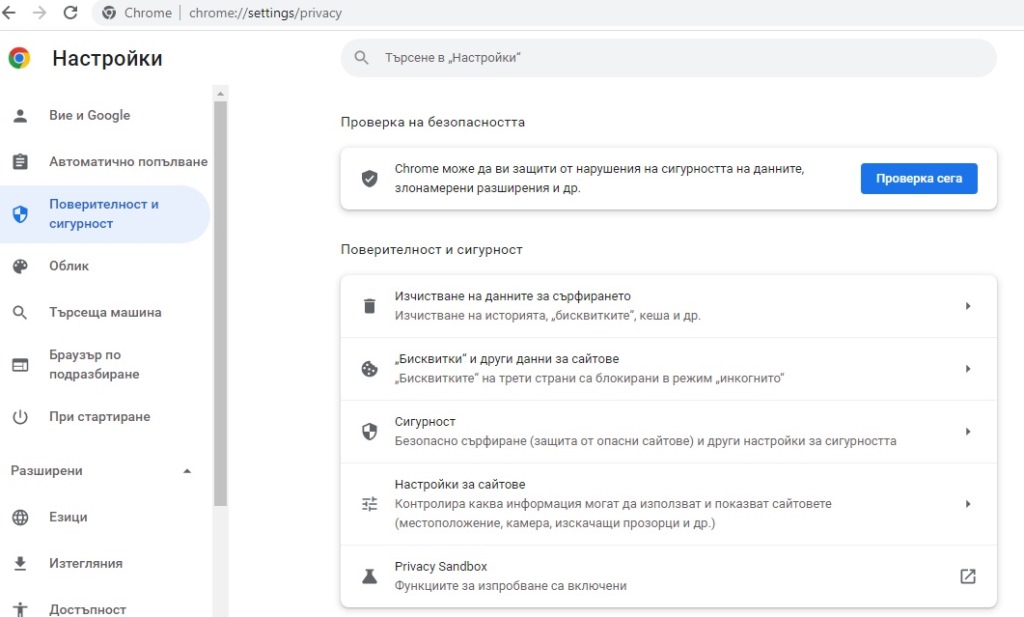
Използвайте и функцията „Проверка на безопасността“
Много е интересно как с грешното изписване Linus от Daily Mail достигна до 2 030 български сайта!
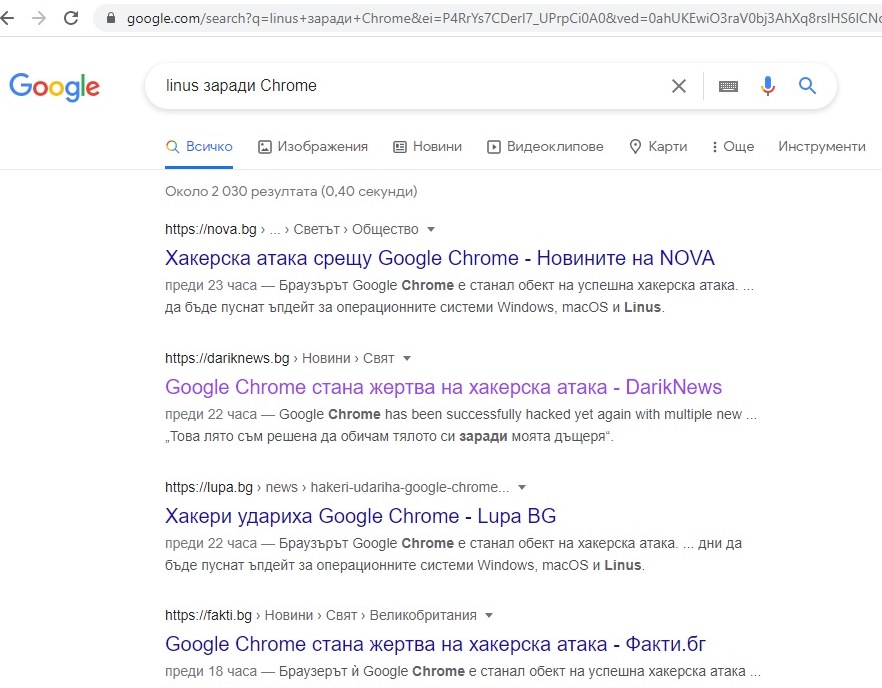
Поздравления за двата сайта, които открих с правилно изписване!

Ужасния превод няма да коментирам. Става дума за актуализация на Google Chrome, която да отстрани открити 30 уязвимости.
Тя ще е налична за операционните системи Windows, macOS и Linus, написаха медиите.
Но не това е новината – вече има актуализация на Google Chrome:
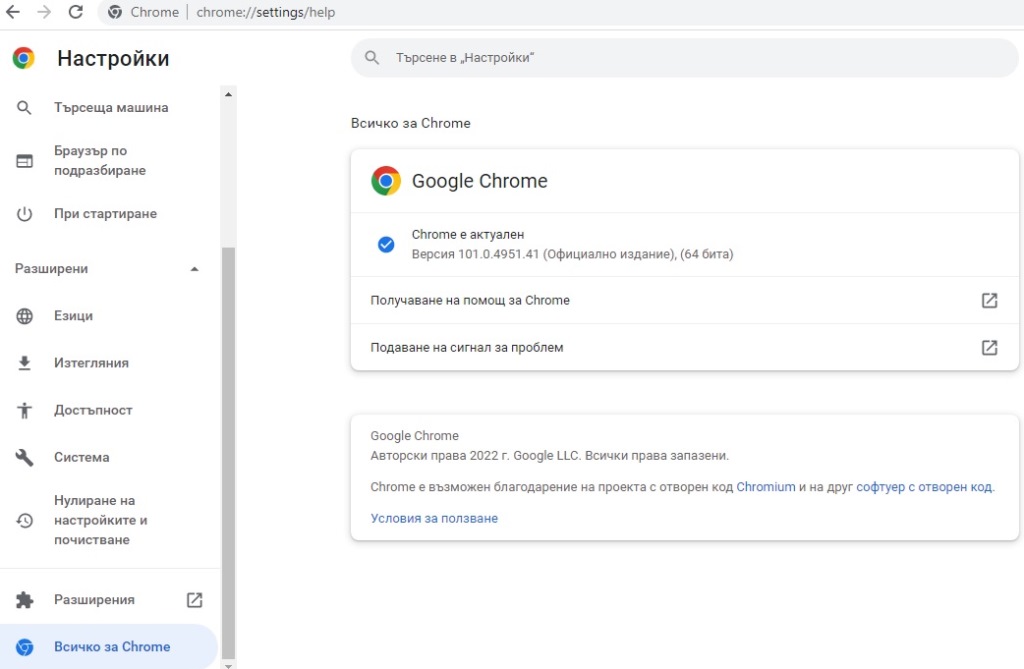
Затова обяснявам как става по принцип актуализациите за Windows, macOS и Linux:
Проверка за актуализации и текущата версия на браузъра
- Отворете Chrome на компютъра си.
- Горе вдясно кликнете върху „Още“ .
- Кликнете върху Помощ Всичко за Google Chrome.
Номерът на текущата версия е поредицата числа под заглавието „Google Chrome“. Браузърът ще провери за актуализации, когато сте на тази страница.
За да приложите наличните актуализации, кликнете върху Стартиране отново.
Получаване на актуализации за Chrome, когато са налице
Обикновено актуализациите се извършват на заден план, когато затворите и отново отворите браузъра на компютъра си. Ако обаче не сте правили това от известно време, може да забележите чакаща актуализация.
- Отворете Chrome на компютъра си.
- Погледнете „Още“ горе вдясно.
- Ако има чакаща актуализация, иконата ще бъде оцветена в:
- Зелено: Актуализацията е излязла преди по-малко от 2 дни.
- Оранжево: Актуализацията е излязла преди около 4 дни.
- Червено: Актуализацията е излязла преди повече от една седмица.
За да актуализирате Google Chrome:
- Отворете Chrome на компютъра си.
- Горе вдясно кликнете върху „Още“ .
- Кликнете върху Помощ Всичко за Google Chrome.
- Кликнете върху Актуализиране на Google Chrome.
- Важно: Ако не можете да намерите този бутон, значи използвате най-новата версия.
- Кликнете върху Стартиране отново.
Браузърът запазва отворените ви раздели и прозорци и автоматично ги отваря отново, след като се рестартира. Прозорците ви в режим „инкогнито“ няма да се отворят отново, когато Chrome се рестартира. Ако предпочитате да не го рестартирате веднага, кликнете върху Не сега. Актуализацията ще се приложи при следващото рестартиране на браузъра.
Още информация за потребителите на Mac, Linux и Windows
- Потребители на Mac: Можете също да настроите автоматични актуализации на браузъра за всички потребители на компютъра си, ако Google Chrome е инсталиран в папката Applications. Отворете „Всичко за Google Chrome“ и кликнете върху Автоматично актуализиране на Chrome за всички потребители.
- Потребители на Linux: За да актуализирате Google Chrome, използвайте мениджъра си на пакети.
- Потребители на Windows: Затворете всички прозорци и раздели на Chrome на работния плот, след което стартирайте отново браузъра, за да приложите актуализацията.
Важно е след актуализацията да прегледате всички настройки –за бисквитки
За местоположение
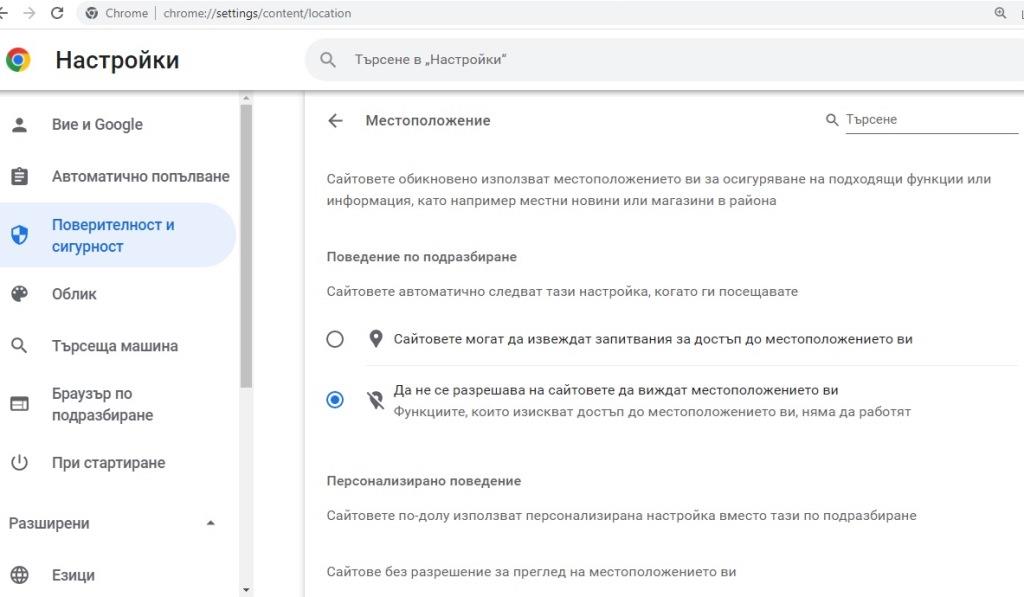
„Сайтовете обикновено използват местоположението ви за осигуряване на подходящи функции или информация, като например местни новини или магазини в района“, обяснява Google.